CIOT
Como emitir CIOT pelo celular: tutorial passo a passo
Publicado em 18/11/2026 · Atualizado em 18/11/2026
Emitir CIOT pelo celular é o fluxo mais prático para quem está na estrada ou longe do escritório: o formulário do CiotLog foi desenhado mobile-first, com cada seção da operação em um card — do embarcador ao pagamento. Neste tutorial, você acompanha a emissão completa em 9 passos, com a tela real do sistema em cada etapa.
O que você precisa antes de começar?
Antes de abrir o formulário, confirme os pré-requisitos:
- RNTRC ativo (ETC, TAC ou CTC) — sem o registro, não há emissão
- e-CNPJ A1 cadastrado no sistema — é ele que assina a declaração no PEF
- Dados do frete em mãos — CNPJs, placa, municípios e valor (respeitando o piso mínimo da ANTT)
Se o cadastro da empresa e do certificado ainda não foi feito, comece pelo guia Como emitir CIOT passo a passo.
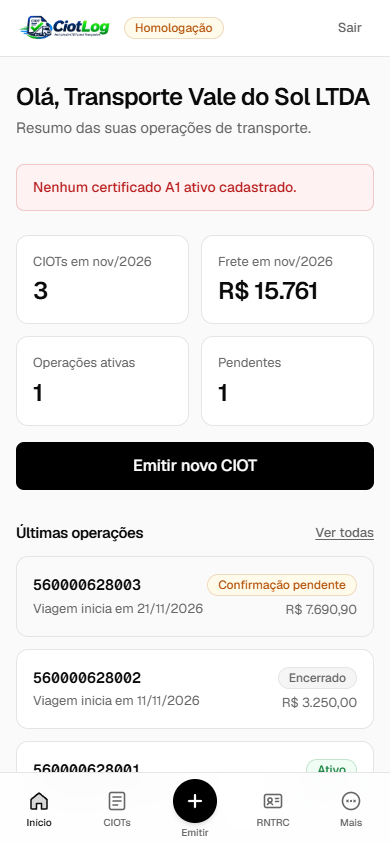
Passo 1: abra o painel
Faça login e abra o painel. O botão "Emitir novo CIOT" fica logo abaixo das métricas do mês.
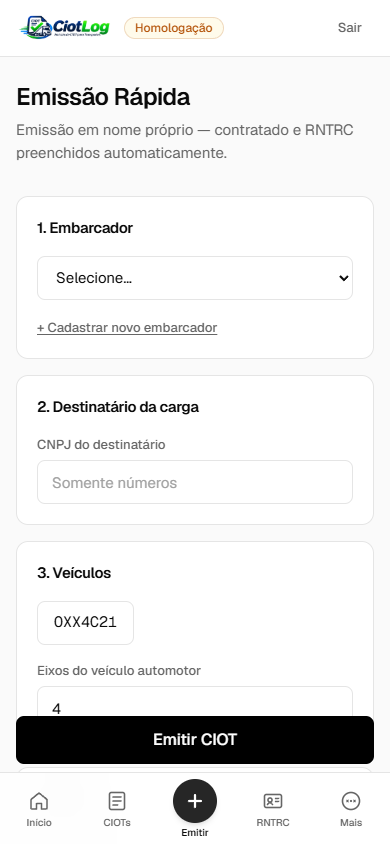
Passo 2: abra o formulário de emissão
Ao tocar no botão, o formulário de Emissão Rápida abre com todos os cards da operação, na ordem em que a ANTT valida a declaração.
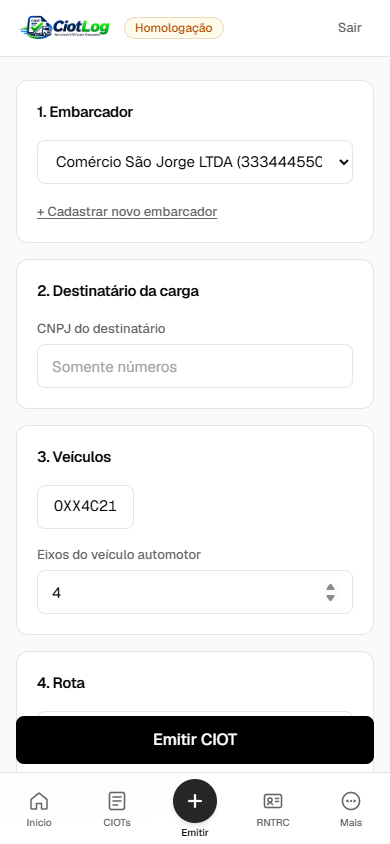
Passo 3: cadastre o embarcador
No card 1. Embarcador, toque em "+ Cadastrar novo embarcador", informe o nome e o CNPJ de quem contratou o frete e salve. O embarcador fica no cadastro da sua empresa — nas próximas emissões você apenas seleciona.
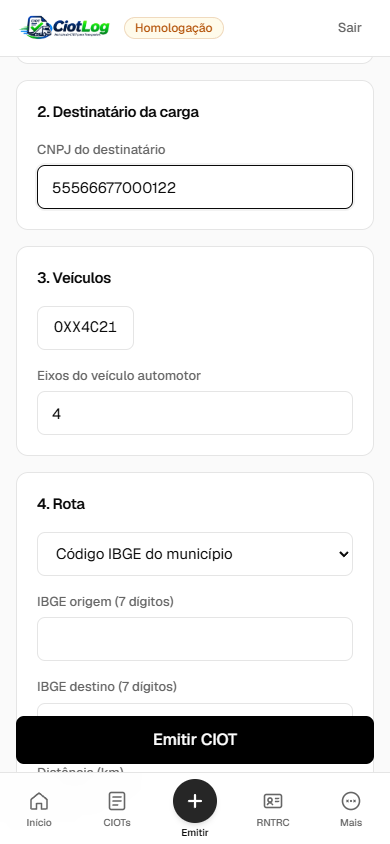
Passo 4: informe o destinatário
No card 2. Destinatário da carga, digite o CNPJ de destino da carga. A validação de 14 dígitos roda no próprio campo.
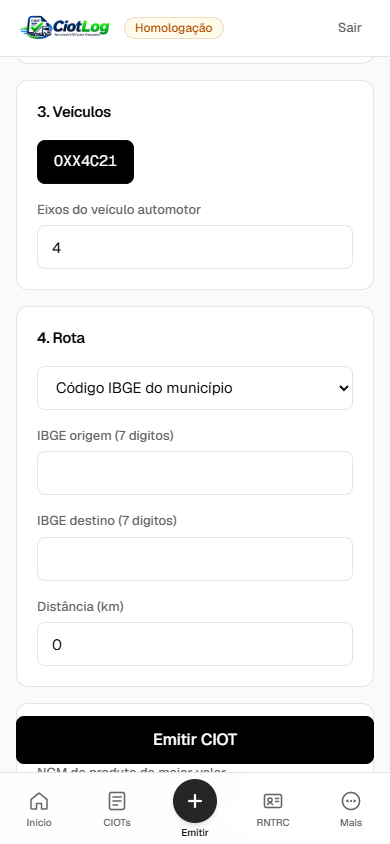
Passo 5: selecione o veículo da frota
No card 3. Veículos, toque na placa do veículo que conduz a viagem — as placas vêm do cache da ANTT sincronizado na sua frota. Confirme o número de eixos.
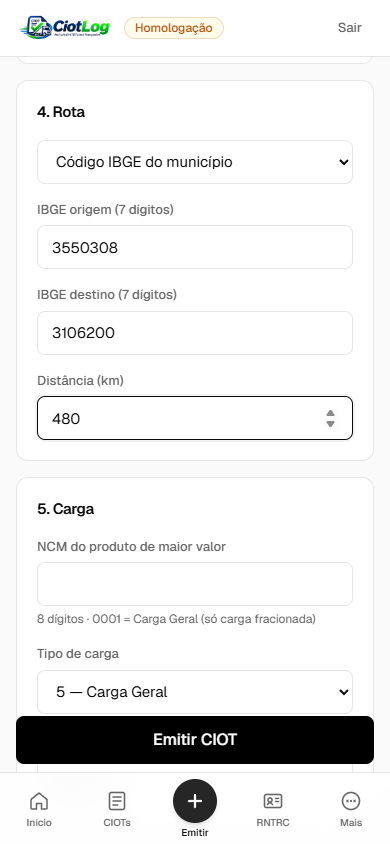
Passo 6: informe a rota
No card 4. Rota, escolha o formato de localização (município é o mais comum), informe os códigos IBGE de origem e destino (7 dígitos cada) e a distância em quilômetros.
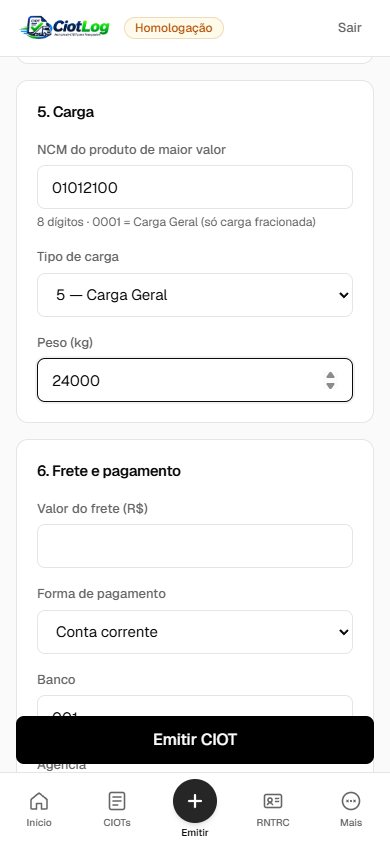
Passo 7: descreva a carga
No card 5. Carga, informe o NCM do produto de maior valor (8 dígitos), o tipo de carga (seleção com as 12 opções do manual PEF) e o peso em quilos.
Passo 8: frete e pagamento
No card 6. Frete e pagamento, informe o valor do frete (respeitando o piso mínimo da rota) e os dados do pagamento — banco, agência e conta para transferência, ou chave Pix.

Passo 9: emita e receba o código-verificador
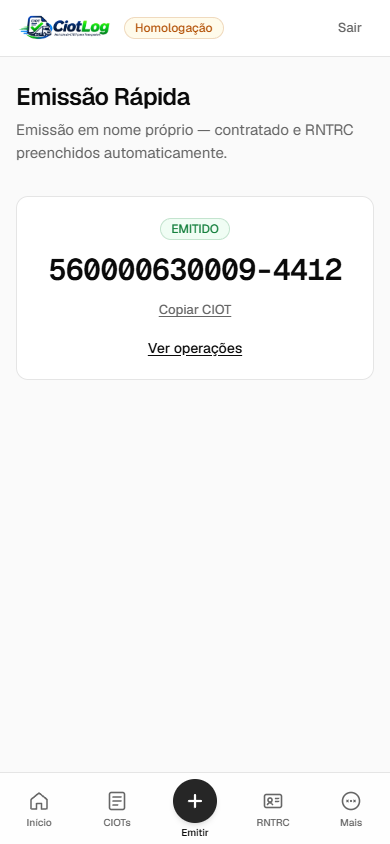
Toque em "Emitir CIOT". A declaração é assinada com o seu e-CNPJ A1 e enviada ao PEF. Em minutos, o código-verificador aparece na tela com o status — e fica registrado na lista de operações, pronto para ser copiado na fiscalização.
E se a ANTT estiver fora do ar?
A emissão não para: o sistema emite em contingência e retransmite automaticamente a declaração quando o serviço da ANTT volta. A viagem é registrada e a regularidade mantida.
Resumo
Emitir CIOT pelo celular leva minutos: painel → formulário → embarcador, destinatário, veículo, rota, carga e pagamento → código-verificador na tela. Todo o ciclo de vida (cancelamento e encerramento com protocolo) também é feito pelo celular, direto na lista de operações.
Perguntas frequentes
Preciso de computador para emitir CIOT?
Não. O formulário do CiotLog é mobile-first: todas as seções da emissão funcionam no navegador do celular, sem instalar aplicativo.
Quais dados preciso ter em mãos no celular?
CNPJ do embarcador e do destinatário, placa do veículo da frota, municípios de origem/destino e o valor do frete respeitando o piso mínimo da ANTT.
O código-verificador sai na hora?
Sim: a declaração é enviada ao PEF com o seu e-CNPJ A1 e o código-verificador aparece na tela imediatamente, com opção de copiar para a fiscalização.